
„Wenn ich versuche, die Schnittstelle für die benutzerdefinierte Meta-Zielgruppe zu verwenden, erhalte ich einen Authentifizierungs-/Berechtigungsfehler von Meta. Wie sehe ich, was falsch ist oder wie ich dies beheben kann?“
Wenn Sie ein Administrator der erstellten App sind, können Sie den Meta Graph Explorer zur Behebung des Problems verwenden.
Dies können nur Administratoren, Entwickler oder Tester der App.
- Öffnen Sie Campaign und stellen Sie sicher, dass Sie einen vor kurzem fehlgeschlagenen Datensatz in der Schnittstellentabelle der benutzerdefinierten Zielgruppe haben, die (mit einem Fehler) verarbeitet wurde.
- Öffnen Sie den Meta Graph Explorer.
- Nehmen Sie das Zugriffstoken, das Sie zum Konfigurieren Ihrer Schnittstelle verwendet haben, und fügen Sie es im Graph Explorer in das „Zugriffstoken-Feld“ ein.
- Wählen Sie aus dem Dropdown die korrekte Meta-App für dieses Zugriffstoken aus.
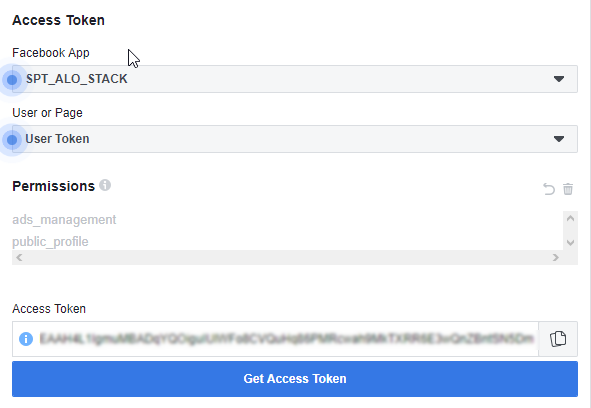
- Sie haben jetzt Zugriff auf die API-Aufrufe, die Ihre App mithilfe Ihres Zugriffstokens durchgeführt hat.
Sie können auf die Übersichtsschaltfläche(1) klicken und dann die Verlaufsübersicht(2) anzeigen.
Hier sehen Sie, dass der zuletzt zu dieser App durchgeführte Aufruf fehlgeschlagen ist. Dies sollte der letzte Datensatz sein, der in der benutzerdefinierten Zielgruppenschnittstelle fehlgeschlagen ist.
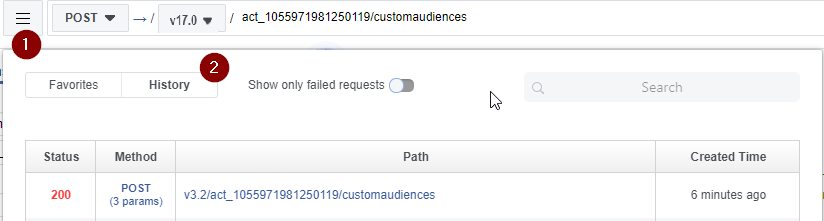
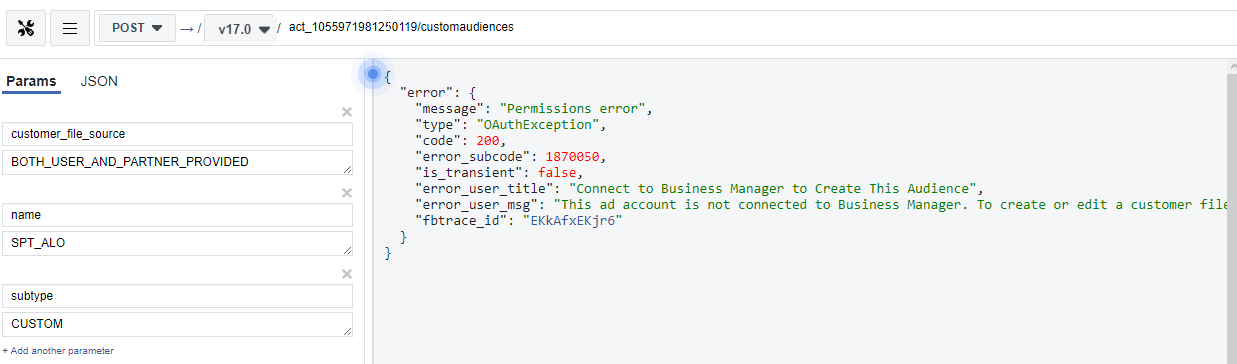
- Klicken Sie auf den „Pfad“, um diesen Aufruf im Graph Explorer zu laden, und drücken Sie Senden, um den Aufruf auszuführen.
Sie sollten jetzt eine Fehlermeldung sehen, die mehr Sinn macht als der allgemeine Authentifizierungs-/Berechtigungsfehler.
Häufige Probleme und ihre Behebung
- Problem: „Sie rufen eine veraltete Version der Ads-API auf“:
Lösung: Wenn ein Kanalendpunkt, der von der Schnittstelle aufgerufen wird, von Meta nicht mehr unterstützt wird, müssen Sie die Schnittstelle aktualisieren oder Zeta muss nötigenfalls Änderungen implementieren.
- Problem: „Facebook.FacebookOAuthException: Berechtigungsfehler -> Mit Business Manager verbinden, um diese Zielgruppe zu erstellen“:
Lösung: Das Ad-Konto ist nicht mit Business Manager verbunden. Um eine Kundendatei „Benutzerdefinierte Zielgruppe“ zu erstellen, muss Ihr Administrator dieses Ad-Konto mit einem Unternehmenskonto verbinden.
1. Gehen Sie zu „Unternehmenseinstellungen“.
2. Klicken Sie auf „Konten“ und dann auf „Ad-Konten“.
3. Klicken Sie auf „+ Hinzufügen“.
4. Wählen Sie eine der 3 Optionen aus: Ad-Konto hinzufügen, Zugriff auf ein Ad-Konto anfordern oder Ein neues Ad-Konto erstellen.
5. Wenn Sie Zugriff anfordern oder ein Ad-Konto hinzufügen, geben Sie die Ad-Konto-ID ein. Erfahren Sie, wo Sie die Konto-ID finden.
- Problem: „Facebook.FacebookOAuthException: Berechtigungsfehler -> Bedingungen für mit benutzerdefinierter Zielgruppe verbinden nicht akzeptiert“:
Lösung: Sie müssen die restlichen Bedingungen akzeptieren, bevor Sie fortfahren können. (ad_manager benutzerdefinierte Zielgruppen)
- Problem: „(#2) Dienst vorübergehend nicht verfügbar“:
Lösung: Das Ad-Konto, das Sie verwenden, ist nicht mit der Meta App verbunden. Prüfen Sie die Einstellungen Ihrer Meta -App und sehen Sie, ob die Ad-Konto-ID dort definiert ist.
- Problem: „(OAuthException – #190) Fehler beim Validieren des Zugriffstokens: Die Sitzung ist ungültig, da der Benutzer abgemeldet ist“:
Lösung: Erzeugen Sie ein neues Token.
